dailytech.id - Kali ini kita bakal bahas sesuatu yang kelihatannya simpel tapi ternyata masih banyak banget yang suka salah kaprah. Yap, topik kita kali ini adalah cara menyalakan dan mematikan komputer dengan benar. Jangan anggap remeh, ya. Soalnya, kebiasaan kecil yang keliru bisa bikin komputer kita cepat rusak atau performanya ngedrop.
Sebagai generasi yang hidup di era digital, kita wajib ngerti gimana caranya memperlakukan perangkat komputer dengan baik dan benar. Yuk, kita bahas dari awal sampai akhir, biar kamu nggak salah langkah lagi!
Kenapa Harus Menyalakan dan Mematikan Komputer dengan Benar?
Pertama-tama, kita harus paham dulu kenapa hal ini penting banget. Komputer itu ibarat manusia juga, dia butuh “proses bangun” dan “istirahat” yang baik. Kalau kita asal colok, asal matiin, itu sama aja kayak kamu dibangunin paksa tengah malam terus langsung disuruh lari. Bisa-bisa ngambek, error, atau bahkan mati total.
Dengan menyalakan dan mematikan komputer dengan benar, kita bisa menjaga umur hardware tetap panjang. Komponen-komponen dalam komputer seperti hard drive, RAM, dan motherboard punya batas umur. Kalau sering dipaksa kerja atau dimatikan dengan cara nggak tepat, mereka bisa cepat rusak.
Selain itu, proses shutdown yang baik membantu sistem operasi menyimpan data dengan benar. Kalau kamu asal matiin, bisa-bisa data yang kamu kerjaan nggak tersimpan atau malah rusak. Nggak mau dong kehilangan kerjaan atau file penting cuma karena salah matiin komputer?
Cara Menyalakan Komputer yang Benar
Oke, kita mulai dari proses menyalakan dulu ya. Meskipun kelihatannya gampang, ternyata masih banyak yang suka asal-asalan. Ini langkah-langkah yang bisa kamu ikutin:
1. Pastikan Semua Kabel Terpasang dengan Baik
Sebelum kamu pencet tombol power, cek dulu kabel-kabelnya. Pastikan kabel power sudah tersambung ke stop kontak, kabel monitor sudah terhubung ke CPU, dan semua perangkat pendukung kayak mouse dan keyboard juga udah terpasang dengan benar.
Kadang komputer nggak nyala bukan karena rusak, tapi cuma karena kabelnya belum dipasang atau longgar. Jadi, biasain cek dulu semuanya sebelum kamu mulai menyalakan komputer. Ini langkah awal yang penting supaya proses nyalain komputer berjalan lancar.
2. Nyalakan Stabilizer (Kalau Ada)
Kalau kamu pakai stabilizer atau UPS (Uninterruptible Power Supply), hidupin dulu perangkat ini sebelum komputer dinyalain. Kenapa? Karena stabilizer berfungsi buat menstabilkan tegangan listrik. Kalau tegangan listrik di rumahmu nggak stabil, itu bisa bikin komputer rusak pelan-pelan.
Stabilizer juga bisa mencegah komputer mati mendadak saat listrik turun drastis. Jadi, kalau kamu punya alat ini, manfaatin dengan benar. Nyalain beberapa detik sebelum kamu pencet tombol power di CPU atau laptop.
Baca Juga: Ini Dia Perbedaan Hardware dan Software
3. Tekan Tombol Power
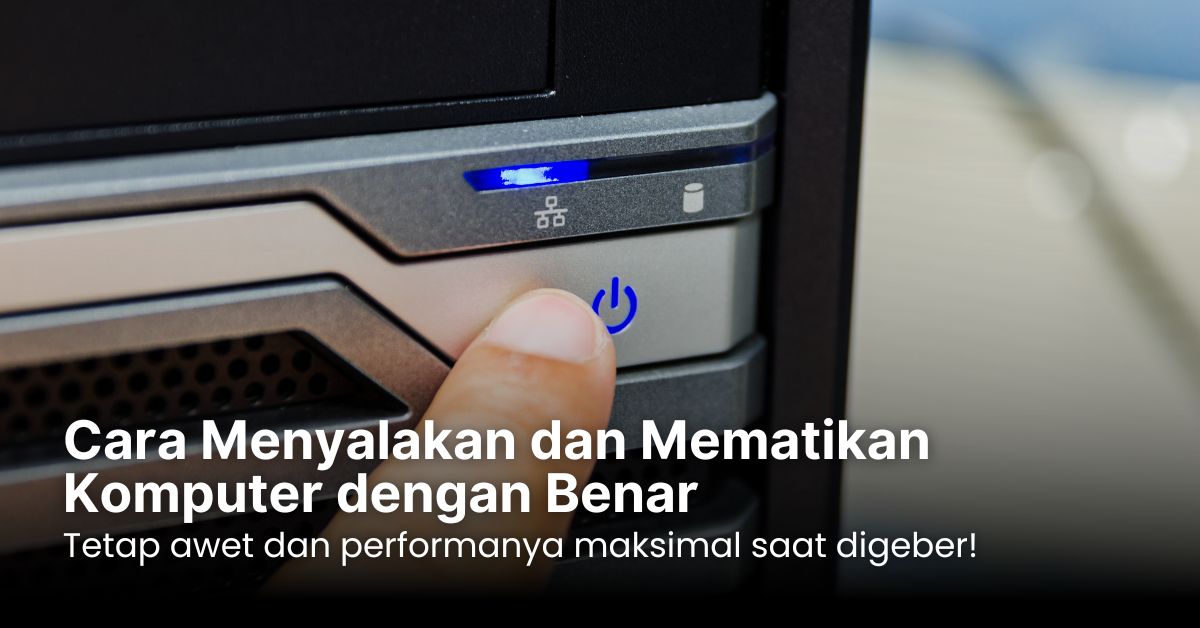
Nah, setelah semuanya siap, kamu bisa pencet tombol power di casing CPU atau di keyboard kalau pakai laptop. Tombol ini biasanya ada ikon lingkaran dengan garis vertikal di atasnya. Tekan sekali aja, jangan ditahan lama kecuali lagi keadaan darurat.
Tunggu beberapa saat sampai kamu lihat tampilan awal seperti logo merek komputer atau BIOS. Ini tandanya sistem udah mulai booting.
4. Tunggu Sampai Booting Selesai
Nah, ini bagian yang butuh sedikit kesabaran. Setelah tombol power dipencet, komputer akan mulai proses booting, yaitu proses loading awal sampai sistem operasi (kayak Windows atau Linux) siap digunakan. Di sini, jangan langsung asal klik atau pencet keyboard, ya.
Biarkan sistem bekerja dulu. Kalau kamu ganggu proses ini, bisa-bisa komputer jadi lemot atau malah nge-freeze. Jadi, sabar dulu sampai muncul tampilan desktop yang siap digunakan.
5. Login ke Sistem Operasi
Kalau komputer kamu dikasih password (dan sebaiknya memang pakai password buat keamanan), tinggal masukin aja kata sandi kamu. Kalau nggak ada password, sistem akan langsung masuk ke desktop.
Setelah itu, barulah kamu bisa mulai kerja, browsing, nonton, atau gaming. Jangan lupa cek icon-icon di taskbar, siapa tahu ada notifikasi penting dari sistem yang perlu diperhatikan.
Cara Mematikan Komputer yang Benar
Nah, ini yang sering banget disepelein. Masih ada aja yang matiin komputer langsung dari tombol power atau bahkan langsung cabut kabel! Please, jangan ditiru ya. Ini cara yang benar:
1. Tutup Semua Program
Sebelum kamu matiin komputer, cek dulu semua program yang sedang kamu buka. Pastikan semuanya ditutup dengan baik. Kalau kamu langsung shut down tanpa nutup aplikasi, bisa aja ada data yang belum tersimpan atau program yang belum sempat menyelesaikan prosesnya.
Misalnya, kamu lagi kerja di Microsoft Word tapi belum nge-save. Kalau langsung dimatiin, bisa-bisa file-nya hilang atau rusak. Jadi pastiin semua aplikasi udah benar-benar ditutup sebelum lanjut ke langkah berikutnya.
2. Save Semua Pekerjaan
Ini penting banget! Jangan pernah lupa untuk menyimpan semua pekerjaanmu sebelum mematikan komputer. Mulai dari dokumen, desain, project coding, sampai browser tab yang penting. Jangan sampai kamu kehilangan data cuma karena buru-buru.
Kalau kamu kerja di cloud storage kayak Google Drive atau Dropbox, pastikan juga file kamu udah ke-sync biar nggak hilang kalau nanti dibuka dari perangkat lain.
3. Klik Start > Power > Shut Down
Setelah semua program ditutup dan pekerjaan disimpan, kamu tinggal klik tombol “Start” (biasanya di kiri bawah layar), pilih “Power”, lalu klik “Shut Down”. Proses ini akan memastikan semua sistem dimatikan dengan urutan yang benar.
Dengan cara ini, komputer akan menutup semua service dan background program dengan aman, lalu mematikan sistem secara bertahap tanpa bikin error.
4. Tunggu Sampai Mati Total
Setelah kamu klik shut down, jangan langsung nutup laptop atau cabut kabel. Tunggu sampai layar benar-benar mati dan nggak ada aktivitas lagi dari CPU, seperti suara kipas atau lampu indikator. Ini artinya komputer udah mati total dan aman buat diputus dari listrik.
Kalau kamu langsung nutup laptop padahal belum benar-benar mati, bisa terjadi sistem error saat dinyalakan lagi. Jadi, sabar dulu ya beberapa detik.
5. Matikan Stabilizer atau Cabut Colokan
Kalau kamu tadi pakai stabilizer atau UPS, sekarang waktunya matiin juga alat-alat itu. Bisa juga kamu cabut colokan listrik dari stop kontak untuk lebih hemat listrik dan menjaga perangkat dari potensi gangguan listrik mendadak.
Ini juga jadi kebiasaan baik buat jangka panjang. Komputer jadi lebih aman dari lonjakan listrik yang bisa datang kapan aja.
Kesalahan Umum Saat Menyalakan dan Mematikan Komputer
Supaya kamu makin paham, kita bahas juga nih beberapa kesalahan umum yang sering kejadian:
1. Langsung Pencet Tombol Power untuk Matikan Komputer
Ini kesalahan klasik. Banyak orang masih mikir kalau tombol power bisa digunakan buat mematikan komputer kayak saklar lampu. Padahal, menekan tombol power langsung bisa membuat sistem tidak sempat menyimpan data atau menutup aplikasi dengan benar.
Kalau sering dilakukan, ini bisa bikin file jadi corrupt, program error, bahkan bisa merusak sistem operasi. Jadi, biasain shut down lewat menu yang disediakan, ya!
2. Nggak Nunggu Proses Booting Selesai
Kamu pernah buru-buru buka aplikasi padahal komputer baru nyala? Nah, ini juga salah satu kebiasaan yang bisa bikin sistem jadi lambat. Saat proses booting masih jalan, sistem masih loading berbagai service dan aplikasi penting.
Kalau kamu maksa buka program, komputer bisa jadi berat banget atau malah crash. Jadi, tunggu dulu sampai semuanya siap, baru deh kamu mulai kerja atau browsing.
3. Nggak Ngecek Kabel
Kadang kita panik karena komputer nggak nyala, padahal ternyata kabelnya belum dicolok atau longgar. Hal kayak gini bisa banget dihindari kalau kamu mau sedikit lebih teliti sebelum nyalain perangkat.
Cek kabel power, kabel monitor, dan sambungan lainnya. Ini penting banget terutama buat kamu yang pakai PC desktop.
4. Matiin Saat Update Berjalan
Komputer kadang update otomatis tanpa kita sadari. Kalau kamu langsung matiin saat proses ini berjalan, bisa bikin sistem error saat dinyalain lagi. Bahkan bisa sampai nggak bisa booting.
Jadi, kalau ada tulisan “Installing updates” atau “Please do not turn off your computer”, ya udah sabar dulu. Tunggu sampai proses selesai baru matiin.
Baca Juga: Sistem Operasi: Apa Itu dan Mengapa Penting?
Kesimpulan
Gimana, ternyata menyalakan dan mematikan komputer dengan benar itu nggak bisa dianggap remeh, kan? Kita harus mulai biasain cara yang tepat dari sekarang, biar komputer kita tetap awet, performa oke, dan kerjaan lancar terus.
Jadi, yuk mulai peduli sama hal-hal kecil yang punya dampak besar kayak gini. Karena teknologi itu bukan cuma buat dipakai, tapi juga harus dirawat.