dailytech.id - Cara Masuk Fastboot Redmi dan mode Recovery adalah langkah krusial bagi kamu yang ingin melakukan kustomisasi lebih dalam pada perangkatmu. Dua mode ini seringkali menjadi gerbang utama untuk berbagai aktivitas oprek seperti flashing ROM, rooting, hingga perbaikan sistem. Meskipun terdengar teknis, prosesnya sebenarnya cukup sederhana jika kamu mengikuti panduan yang tepat. Memahami cara masuk fastboot Redmi akan memberimu kontrol lebih besar atas HP Xiaomi kesayanganmu.
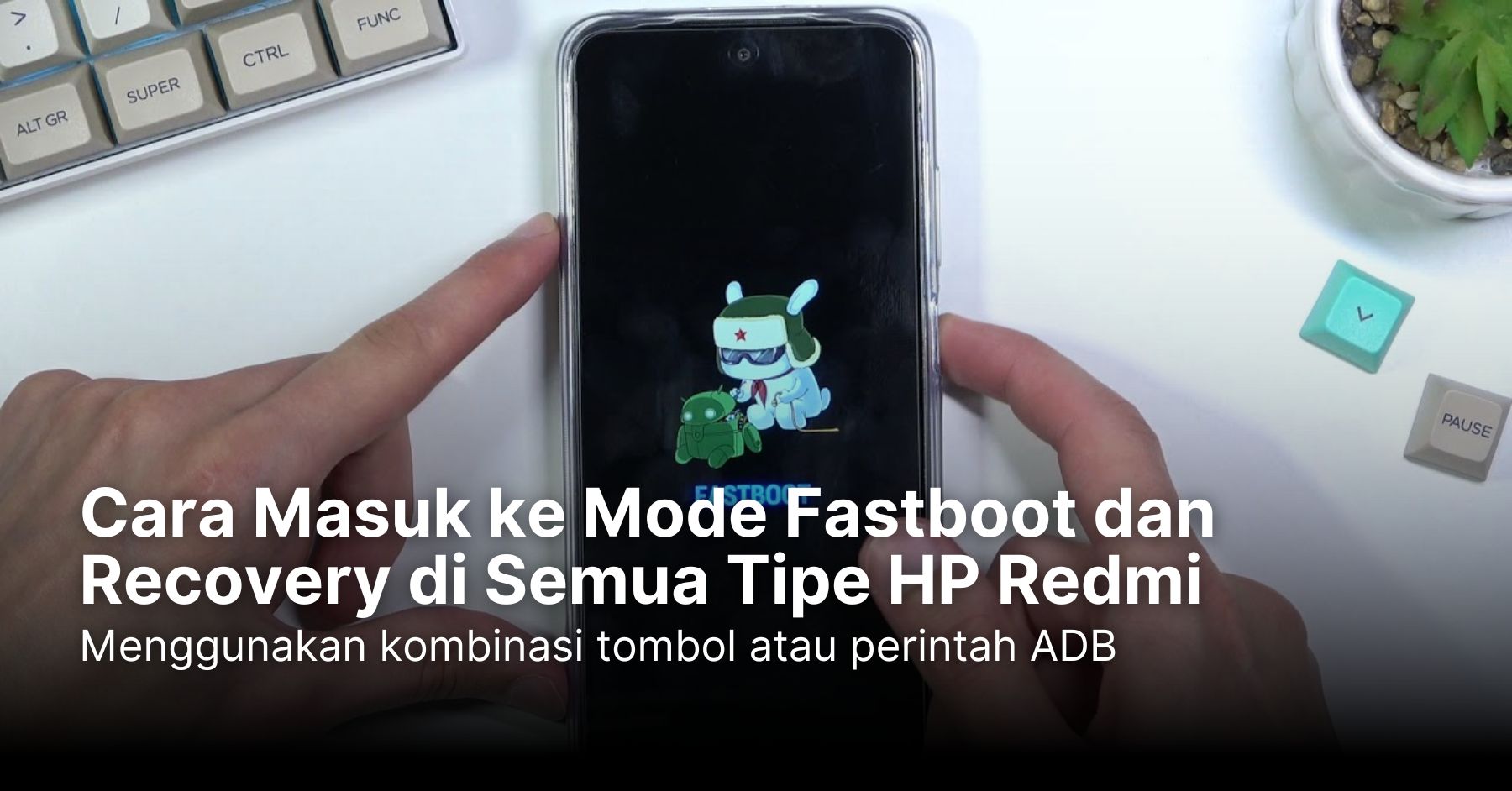
Mode Fastboot dan Recovery memiliki fungsi yang berbeda namun sama-sama penting. Fastboot, yang sering digambarkan dengan logo Mi Bunny yang sedang memperbaiki robot Android, adalah jembatan komunikasi antara HP dan komputermu. Melalui mode ini, kamu bisa mengirimkan berbagai perintah dari PC untuk memodifikasi sistem. Sementara itu, mode Recovery adalah lingkungan perbaikan mandiri di dalam HP yang memungkinkan kamu melakukan reset pabrik, membersihkan cache, atau memasang pembaruan sistem secara manual.
Menguasai kedua mode ini tidak hanya bermanfaat untuk kustomisasi, tetapi juga bisa menjadi penyelamat saat HP mengalami masalah seperti bootloop atau stuck di logo. Dengan panduan yang benar, kamu bisa mengatasi berbagai kendala software tanpa perlu membawanya ke tukang servis. Artikel ini akan memandumu langkah demi langkah untuk mengakses mode Fastboot dan Recovery di semua tipe HP Redmi, mulai dari seri lawas hingga yang terbaru.
Memahami Perbedaan Mendasar: Fastboot vs. Recovery Mode
Sebelum melangkah lebih jauh, penting untuk memahami apa sebenarnya fungsi dari masing-masing mode. Seringkali pengguna pemula tertukar antara keduanya, padahal peran mereka sangat berbeda. Memahaminya akan membantumu menentukan mode mana yang harus digunakan sesuai dengan kebutuhanmu.
Apa Itu Mode Fastboot?
Bayangkan mode Fastboot sebagai “ruang operasi” untuk HP Redmi-mu. Dalam mode ini, perangkat berada dalam kondisi siaga untuk menerima perintah langsung dari komputer melalui kabel USB. Kamu tidak bisa melakukan apa pun langsung dari layar HP saat berada di mode Fastboot, karena semua kendali ada di tanganmu melalui command prompt (CMD) atau Terminal di PC.
Fungsi utama Mode Fastboot:
- Flashing ROM: Ini adalah fungsi paling umum. Kamu bisa mengganti sistem operasi bawaan (MIUI) dengan ROM kustom seperti LineageOS, Pixel Experience, atau bahkan menginstal ulang ROM resmi jika terjadi kerusakan.
- Unlock Bootloader (UBL): Proses membuka “kunci” sistem agar kamu bisa melakukan modifikasi lebih lanjut. Ini adalah syarat wajib sebelum melakukan rooting atau flashing custom ROM.
- Install Custom Recovery: Mengganti Recovery bawaan dengan versi kustom seperti TWRP atau OrangeFox yang memiliki fitur jauh lebih lengkap.
- Rooting: Memberikan akses superuser ke sistem, memungkinkanmu untuk menghapus aplikasi bawaan, memodifikasi file sistem, dan banyak lagi.
Apa Itu Mode Recovery?
Jika Fastboot adalah ruang operasi, maka Recovery adalah “Unit Gawat Darurat” (UGD) internal di HP-mu. Mode ini adalah partisi terpisah yang berisi program pemulihan dasar. Kamu bisa mengakses dan mengoperasikannya langsung dari layar HP tanpa perlu terhubung ke komputer. Setiap HP Android, termasuk Redmi, memiliki mode Recovery bawaan (Mi-Recovery).
Fungsi utama Mode Recovery:
- Wipe Data/Factory Reset: Menghapus semua data dan mengembalikan HP ke pengaturan awal pabrik. Ini adalah solusi paling ampuh untuk mengatasi masalah software yang parah.
- Wipe Cache Partition: Membersihkan data cache sementara yang terkadang bisa menyebabkan sistem menjadi lambat atau eror.
- Install Update from ZIP: Memasang paket pembaruan sistem (OTA) secara manual yang sudah kamu unduh ke memori internal atau kartu SD.
- Reboot to System: Kembali menyalakan HP ke mode normal.
Mi-Recovery bawaan memiliki fungsi yang sangat terbatas. Oleh karena itu, banyak pengguna tingkat lanjut memilih untuk menggantinya dengan custom recovery seperti TWRP yang menawarkan fitur backup Nandroid (mencadangkan seluruh sistem), file manager, dan opsi instalasi yang lebih fleksibel.
Panduan Praktis: Cara Masuk Fastboot Redmi
Ada beberapa metode yang bisa kamu gunakan untuk masuk ke mode Fastboot di HP Redmi. Metode yang paling umum dan mudah adalah menggunakan kombinasi tombol fisik.
1. Metode Kombinasi Tombol (Paling Umum)
Ini adalah cara paling cepat dan tidak memerlukan persiapan apa pun selain HP itu sendiri. Langkah-langkahnya berlaku untuk hampir semua model Redmi, mulai dari seri Redmi 4, Redmi 5, Redmi Note 7, Redmi Note 9, hingga seri Redmi 12 dan yang lebih baru.
Langkah-langkah:
- Matikan HP: Pastikan HP Redmi-mu dalam keadaan mati total (power off). Bukan sekadar restart atau reboot. Tahan tombol Power, lalu pilih opsi “Daya Mati” atau “Matikan”.
- Tekan Tombol Kombinasi: Setelah HP benar-benar mati, tekan dan tahan Tombol Power + Tombol Volume Bawah secara bersamaan.
- Tahan Hingga Muncul Logo: Terus tahan kedua tombol tersebut selama beberapa detik hingga layar menyala dan menampilkan logo Mi Bunny yang ikonik dengan tulisan “FASTBOOT” di bawahnya.
- Lepaskan Tombol: Setelah logo tersebut muncul, kamu bisa melepaskan kedua tombol. Selamat, HP Redmi-mu kini sudah berhasil masuk ke mode Fastboot.
Pada titik ini, kamu bisa menyambungkan HP ke komputer menggunakan kabel USB untuk mulai melakukan proses flashing atau perintah lainnya melalui ADB & Fastboot Tools. Untuk keluar dari mode Fastboot, cukup tekan dan tahan tombol Power selama sekitar 10-15 detik hingga HP melakukan restart dan masuk ke sistem normal.
2. Melalui Menu Pengaturan (Tanpa Mematikan HP)
Jika karena suatu alasan tombol fisikmu bermasalah, ada cara lain yang bisa ditempuh melalui menu pengaturan, meskipun cara ini sedikit lebih panjang dan memerlukan aktivasi Opsi Pengembang terlebih dahulu.
Langkah-langkah:
- Aktifkan Opsi Pengembang:
- Buka Setelan (Settings) > Tentang telepon (About phone).
- Ketuk pada Versi MIUI sebanyak 7-8 kali hingga muncul notifikasi “Anda kini adalah seorang pengembang!”.
- Akses Opsi Pengembang:
- Kembali ke menu utama Setelan.
- Gulir ke bawah dan cari Setelan tambahan (Additional settings).
- Masuk ke menu Opsi pengembang (Developer options).
- Aktifkan USB Debugging: Di dalam Opsi Pengembang, cari dan aktifkan sakelar untuk Debugging USB.
- Gunakan Perintah ADB:
- Sambungkan HP Redmi ke komputermu dengan kabel USB.
- Buka Command Prompt (CMD) atau PowerShell di folder tempat kamu menginstal ADB & Fastboot Tools.
- Ketikkan perintah
adb devicesuntuk memastikan HP terdeteksi. Jika muncul deretan angka dan huruf diikuti kata “device”, berarti koneksi berhasil. - Ketikkan perintah
adb reboot bootloaderlalu tekan Enter. - HP Redmi-mu akan otomatis restart dan masuk ke mode Fastboot.
Metode ini sangat berguna jika tombol Volume Bawah rusak, namun memerlukan persiapan awal di komputer.
Panduan Lengkap: Cara Masuk Recovery Mode di HP Redmi
Sama seperti Fastboot, masuk ke Recovery Mode juga bisa dilakukan dengan beberapa cara. Metode kombinasi tombol tetap menjadi yang paling populer.
1. Metode Kombinasi Tombol (Standar)
Cara ini mirip dengan masuk ke Fastboot, hanya saja kombinasi tombol yang digunakan sedikit berbeda.
Langkah-langkah:
- Matikan HP: Sama seperti sebelumnya, pastikan HP Redmi dalam kondisi mati total.
- Tekan Tombol Kombinasi: Tekan dan tahan Tombol Power + Tombol Volume Atas secara bersamaan.
- Tahan Hingga Muncul Logo: Terus tahan kedua tombol. HP akan bergetar dan menampilkan logo Redmi atau Mi. Tetap tahan hingga layar beralih ke menu “Main Menu” Mi-Recovery.
- Lepaskan Tombol: Setelah menu Recovery muncul, lepaskan kedua tombol.
Di dalam menu Mi-Recovery, kamu tidak bisa menggunakan layar sentuh. Gunakan tombol Volume Atas/Bawah untuk navigasi (naik/turun) dan tombol Power untuk memilih (OK/Enter).
Kutipan Penting: “Selalu berhati-hati saat berada di Recovery Mode. Salah memilih opsi, terutama ‘Wipe All Data’, akan menghapus seluruh data di HP-mu secara permanen. Pastikan kamu tahu betul apa yang kamu lakukan.”
2. Menggunakan Perintah ADB
Metode ini juga bisa menjadi alternatif jika tombol Volume Atas bermasalah. Syaratnya sama seperti metode ADB untuk Fastboot: Opsi Pengembang dan USB Debugging harus sudah aktif.
Langkah-langkah:
- Sambungkan HP ke komputer dalam keadaan menyala normal.
- Buka CMD atau PowerShell di folder ADB.
- Ketikkan perintah
adb reboot recoverydan tekan Enter. - HP akan secara otomatis restart dan masuk ke Recovery Mode.
Tabel Perbandingan Metode
| Metode | Kelebihan | Kekurangan | Kebutuhan |
| Kombinasi Tombol Fisik | Cepat, mudah, tidak butuh PC | Tidak bisa jika tombol rusak | Hanya HP |
| Perintah ADB | Solusi jika tombol rusak | Butuh PC, kabel, dan driver ADB | PC & Kabel USB |
| Aplikasi Pihak Ketiga | Mudah bagi pemula | Berisiko keamanan, tidak selalu work | Instalasi aplikasi |
Tips Tambahan dan Troubleshooting
Terkadang, prosesnya tidak berjalan semulus yang diharapkan. Berikut beberapa tips dan solusi untuk masalah yang sering terjadi.
- HP Kembali ke Sistem Normal: Jika saat mencoba masuk mode Fastboot/Recovery HP malah menyala seperti biasa, kemungkinan kamu melepaskan tombol terlalu cepat atau menekannya kurang bersamaan. Ulangi prosesnya dan pastikan kedua tombol ditekan pada waktu yang sama.
- Pastikan Driver Terinstal: Jika menggunakan metode ADB, pastikan kamu sudah menginstal driver ADB & Fastboot dengan benar di komputermu. Tanpa driver yang sesuai, komputer tidak akan bisa mengenali HP-mu. Kamu bisa mencari “15 seconds ADB Installer” untuk paket instalasi yang mudah.
- Periksa Kabel USB: Gunakan kabel USB original atau yang berkualitas baik. Kabel yang rusak atau berkualitas rendah seringkali menjadi penyebab kegagalan koneksi antara HP dan PC.
- Optimalkan Baterai: Sebelum melakukan proses yang panjang seperti flashing, ada baiknya kamu mempelajari cara mengoptimalkan baterai HP Redmi agar tidak mati di tengah jalan.
- Cek Status Garansi: Perlu diingat, melakukan Unlock Bootloader dan modifikasi sistem lainnya dapat membatalkan garansi. Kamu bisa mengecek status garansimu terlebih dahulu melalui panduan cara cek garansi Redmi ini.
- Manfaatkan Fitur Lain: Setelah berhasil melakukan kustomisasi, jangan lupa untuk memaksimalkan fitur lain di HP-mu, seperti yang dijelaskan dalam tips kamera Redmi untuk hasil foto yang lebih baik.
Dengan memahami cara masuk Fastboot dan Recovery, kamu telah membuka pintu menuju dunia kustomisasi Android yang lebih luas. Selalu lakukan dengan hati-hati, baca panduan dengan teliti, dan pastikan kamu memahami risiko dari setiap tindakan yang kamu ambil. Selamat mencoba!